Optimer din computeroplevelse med nyttige tips og tricks om Windows

Optimer din computeroplevelse med nyttige tips og tricks om Windows
I en verden, hvor teknologi spiller en stadig vigtigere rolle i vores hverdag, er det afgørende at forstå, hvordan man optimalt kan udnytte sin computer og de programmer, vi bruger. Microsoft Windows er et af de mest anvendte styresystemer globalt, men mange brugere er ikke klar over de mange muligheder, der findes for at forbedre deres oplevelse og ydeevne. I denne artikel vil vi udforske forskellige måder, hvorpå du kan optimere din computeroplevelse med nyttige tips og tricks.
Uanset om du er en nybegynder eller en erfaren bruger, er der altid plads til forbedring. Ved at følge de rådgivninger og teknikker, som vi præsenterer, kan du ikke blot gøre din computer hurtigere, men også mere brugervenlig. Fra praktiske genvejstaster til indstillinger, der tilpasser din oplevelse, vil disse råd hjælpe dig med at navigere i Windows med større lethed og effektivitet.
Vi vil også tage fat på, hvordan du kan fejlfinde almindelige problemer, der ofte opstår i Windows, så du kan få mest muligt ud af din teknologi uden frustration. Uanset om det drejer sig om at rydde op i dit system eller justere visse indstillinger, er vores mål at tilbyde dig værktøjer og viden, der vil forbedre din computeroplevelse. Læs videre for at opdage, hvordan du kan tage kontrol over din teknologi og få den til at arbejde for dig.
For at maksimere din læring og udnyttelse af Windows, er det vigtigt at have adgang til de rette ressourcer og informationer. Gennem vores tips og tricks kan du ikke blot forbedre din computeroplevelse, men også opdage nye funktioner, du måske ikke vidste eksisterede. Besøg Alt-til-Windows.dk for flere nyttige guides og anmeldelser, der kan hjælpe dig med at navigere i Microsoft Windows med lethed.
Sådan forbedrer du din computers ydeevne
En langsom computer kan være frustrerende, men der er mange måder, hvorpå du kan forbedre din computers ydeevne. Først og fremmest bør du sikre dig, at dit operativsystem, i dette tilfælde Microsoft Windows, er opdateret. Opdateringer inkluderer ofte forbedringer og fejlrettelser, der kan gøre din computer mere effektiv. Gå til Indstillinger og vælg Opdatering og sikkerhed for at se, om der er tilgængelige opdateringer, som du kan installere.
En anden vigtig faktor er, hvordan du håndterer de programmer, der kører på din computer. Unødvendige programmer, der kører i baggrunden, kan tage betydelig systemressourcer og nedsætte ydeevnen. Du kan kontrollere, hvilke programmer der starter automatisk, ved at gå til Task Manager (Ctrl + Shift + Esc) og vælge fanen Opstart. Deaktiver de programmer, du ikke ønsker at starte automatisk, for at frigøre ressourcer.
Desuden kan det være en god idé at rydde op i din harddisk. Over tid kan din harddisk blive fyldt med unødvendige filer, som kan påvirke ydeevnen. Brug funktionen Diskoprydning til at slette midlertidige filer, systemfiler og andre elementer, der ikke længere er nødvendige. Dette kan bidrage til at optimere din computers hastighed og effektivitet.
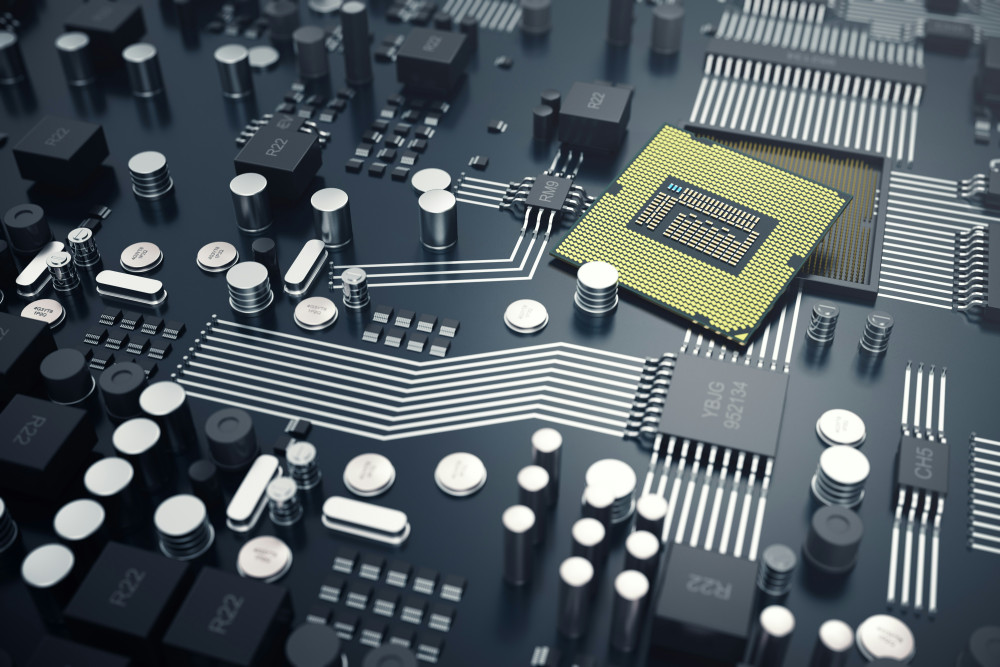
Endelig, hvis din computer stadig kører langsomt, kan det være værd at overveje at opgradere din hardware. Opgradering af RAM (Random Access Memory) kan forbedre multitasking-ydelsen, mens en hurtigere SSD-disk i stedet for en traditionel harddisk kan reducere indlæsningstider betydeligt. Overvej hvilke komponenter der kan opgraderes for at få det bedste ud af din computer.
Nyttige genvejstaster til Windows
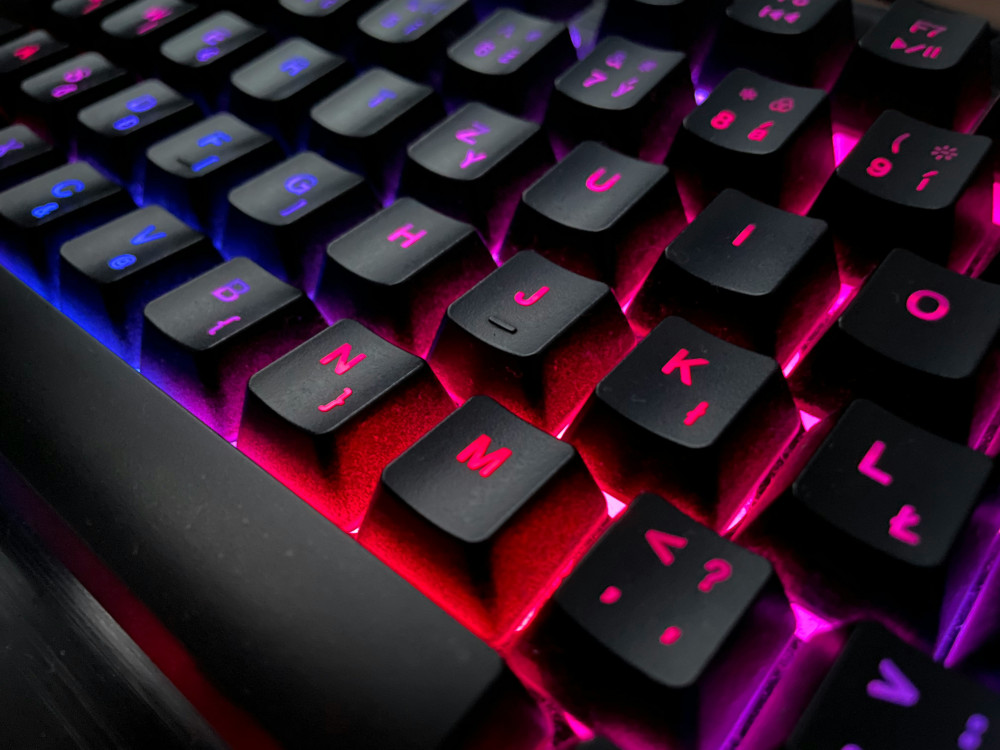
Genvejstaster er en fantastisk måde at spare tid og arbejde mere effektivt på din Windows-computer. Ved at benytte dig af disse tastaturgenveje kan du hurtigere navigere i systemet, åbne programmer og udføre handlinger uden at skulle bruge musen. Her er nogle af de mest nyttige genvejstaster, som enhver Windows-bruger bør kende.
En af de mest anvendte genvejstaster er Windows-tasten + E, som åbner Stifinder, der giver dig hurtig adgang til dine filer og mapper. En anden nyttig genvej er Alt + Tab, som lader dig skifte mellem åbne programmer. Ved at holde Alt nede og trykke på Tab kan du cykle igennem de aktive vinduer, hvilket gør det nemt at finde det program, du ønsker at arbejde med.
Desuden findes der genvejstaster til at tage skærmbilleder, såsom Windows-tasten + Print Screen, som gemmer et billede af hele din skærm direkte i mappen “Billeder”. Hvis du kun vil tage et billede af det aktive vindue, kan du bruge Alt + Print Screen. Disse funktioner er særligt nyttige, hvis du skal dele skærmbilleder for at vise en fejl eller give instruktioner til andre brugere.
For at hjælpe med multitasking, er Windows-tasten + D en genvej, der viser skrivebordet, så du hurtigt kan få adgang til dine genveje, mens Windows-tasten + L låser din computer, så du kan forlade den sikkert, når du skal væk fra den. Det er altid godt at have disse genveje i baghovedet for at gøre din daglige brug af Windows mere effektiv.
Tilpasning af dine indstillinger for bedre brugervenlighed
I en tid, hvor vi er afhængige af vores computere til næsten alt i livet, er det vigtigt at sikre, at din enhed er skræddersyet til dine behov. Windows tilbyder en bred vifte af indstillingsmuligheder, der kan hjælpe dig med at tilpasse din brugeroplevelse og forbedre din produktivitet. Ved at ændre nogle grundlæggende indstillinger kan du skabe et miljø, der er mere intuitivt og effektivt for dig.
En af de første ting, du kan overveje, er at tilpasse dit skrivebord. Windows giver dig mulighed for at ændre baggrundsbillede, temaer og farver. Gå til Indstillinger > Personalisering, hvor du kan vælge mellem forskellige baggrunde, farver og skrifttyper, der passer til din personlige stil. Dette kan ikke kun gøre din computer sjovere at bruge, men det kan også hjælpe med at reducere stress og øge motivationen, når du arbejder.
Derudover kan justering af dine indstillinger for tilgængelighed forbedre brugeroplevelsen, især hvis du har særlige behov. Under Indstillinger > Tilgængelighed finder du en række værktøjer, der kan hjælpe. Her kan du aktivere skærmlæsere, ændre tekststørrelse eller farvekombinationer, og endda tilpasse tastaturindstillingerne for at gøre det lettere at navigere i dit system. Disse tilpasninger kan gøre en betydelig forskel i, hvor let og behageligt det er at bruge din computer dagligt.
Endelig er det vigtigt at tilpasse dine systemindstillinger for at optimere ydeevnen af din computer. Gå til Indstillinger > System > Strøm & søvn for at justere, hvordan din computer håndterer strømforbrug. For eksempel kan du vælge at aktivere energibesparende tilstande, som kan forlænge din batterilevetid, hvis du bruger en bærbar computer. Dette vil ikke kun forlænge din enheds levetid, men også gøre det lettere for dig at arbejde uafhængigt af en stikkontakt.
Ved at tage dig tid til at tilpasse dine indstillinger kan du dramatisk forbedre din computeroplevelse og gøre det lettere for dig selv at bruge teknologi til at opnå dine mål. Brug de tilgængelige værktøjer til at skabe en arbejdsplads, der er specielt tilpasset dig og dine præferencer.
Fejlfinding af almindelige problemer i Windows
Når du arbejder med Windows, kan du nogle gange støde på problemer, der kan forstyrre din daglige brug. Disse problemer kan variere fra langsom ydeevne til applikationer, der ikke åbner eller systemfejl. Heldigvis er der flere metoder, du kan bruge til at fejlsøge og løse disse almindelige problemer, så du hurtigt kan få din computer tilbage i topform.
En god start er at genstarte computeren. Mange problemer kan løses ved simpelthen at genstarte systemet, da dette kan rydde op i midlertidige filer og lukke ned for programmer, der kører i baggrunden. Hvis problemet vedvarer, kan du kontrollere, om der er opdateringer tilgængelige for både Windows og de specifikke programmer, du bruger. Opdateringer kan indeholde fejlrettelser og forbedringer, der kan løse kendte problemer.
Hvis du oplever, at din computer kører langsomt, kan du åbne Task Manager (Ctrl + Shift + Esc) for at se, hvilke programmer der bruger mest ressourcer. Her kan du afslutte applikationer, der sløver din computer. Derudover kan det være nyttigt at rydde op i harddisken ved hjælp af "Diskoprydning", hvilket kan fjerne unødvendige filer og give mere plads til vigtige data.
Endelig, hvis du står over for specifikke fejlmeddelelser, kan du søge efter disse online for at finde potentielle løsninger. Der er mange fora og ressourcer, der kan give vejledning og tips til netop dit problem. Det kan også være en god idé at køre Windows’ indbyggede fejlfindingstools, der kan guide dig igennem processen med at identificere og løse problemer automatisk.